







• Lifestyle

GLOWの
記事をシェア

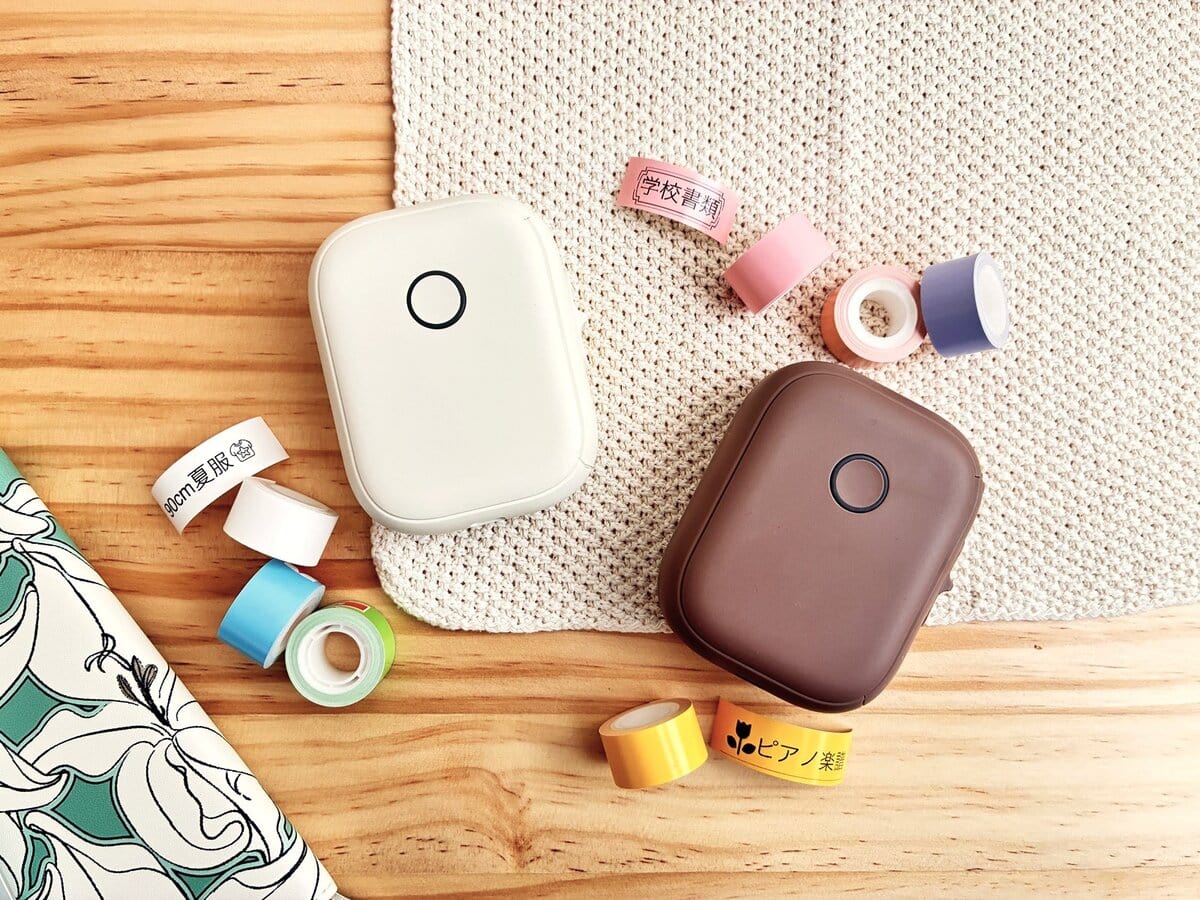
【体験レビュー】幼稚園や小学校で使う持ち物準備に大活躍!3COINS 人気の「ラベルプリンター」を使ってみた
  • 3COINSラベルプリンターをレビュー!

    3COINSラベルプリンターをレビュー!

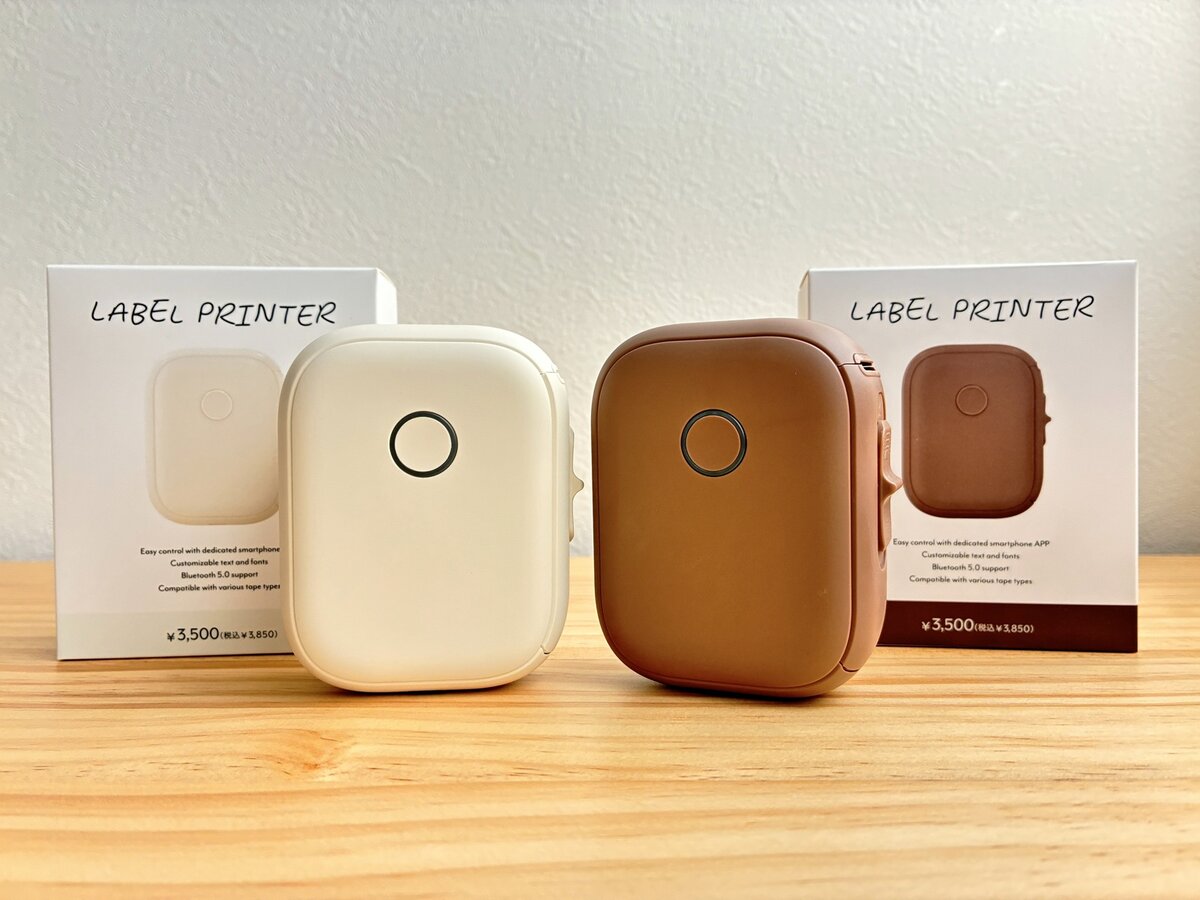
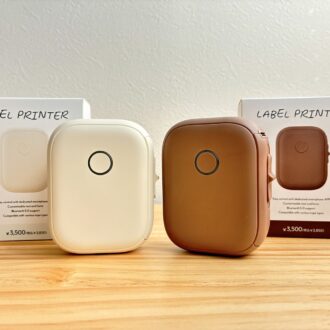
  • ラベルプリンター アイボリー、ブラウン(専用ラベル1個つき) 各3850円(3COINS)
    ラベルプリンター アイボリー、ブラウン(専用ラベル1個つき) 各3850円(3COINS)

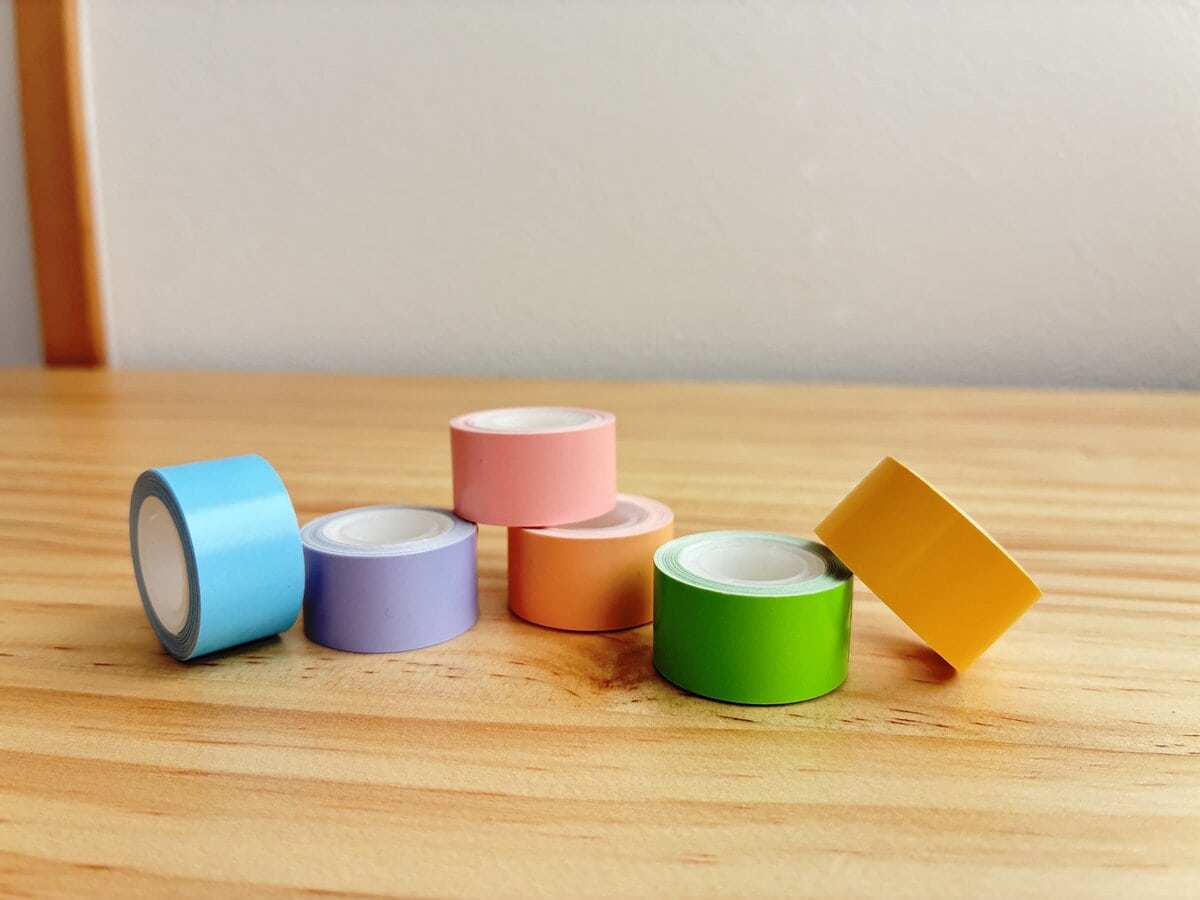
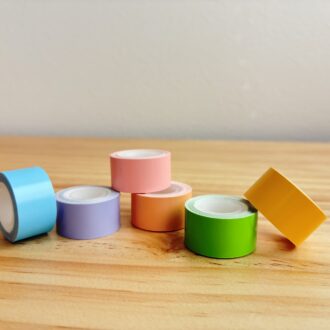
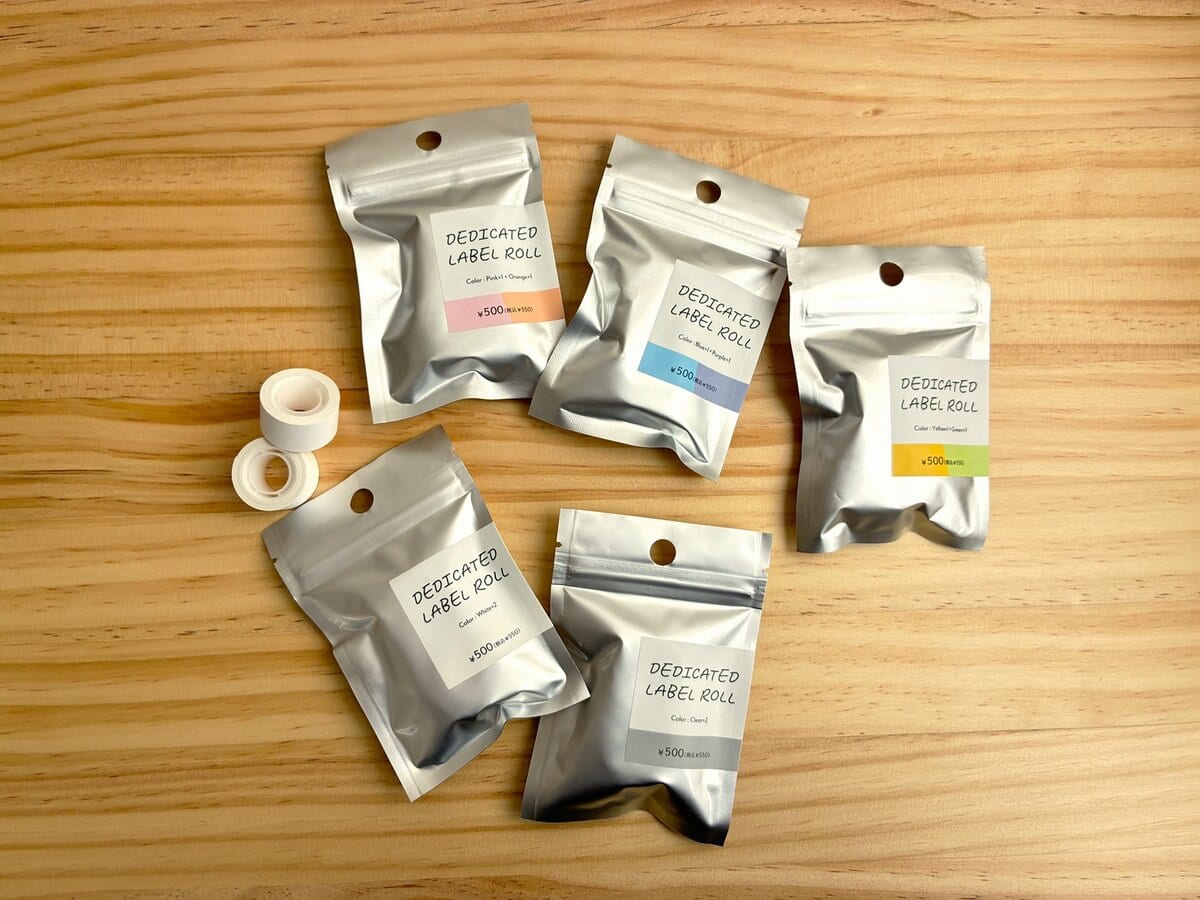
  • 専用ラベルロール2個セット 全5種 各550円(3COINS)

    専用ラベルロール2個セット 全5種 各550円(3COINS)
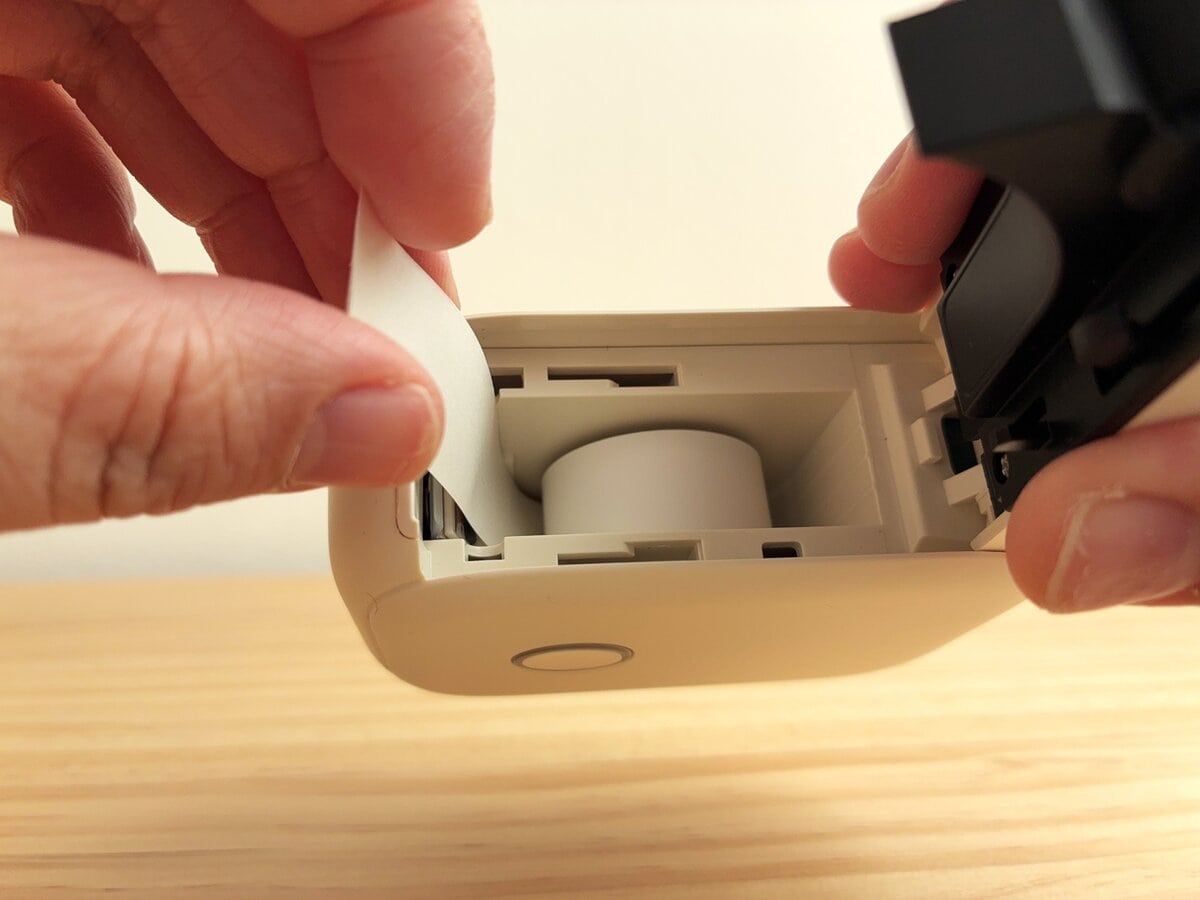
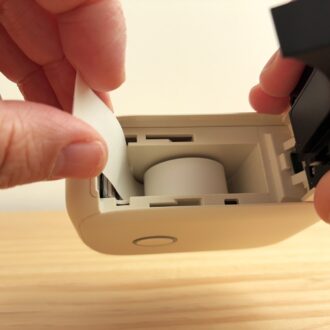
  • 本体の準備1

    本体の準備1

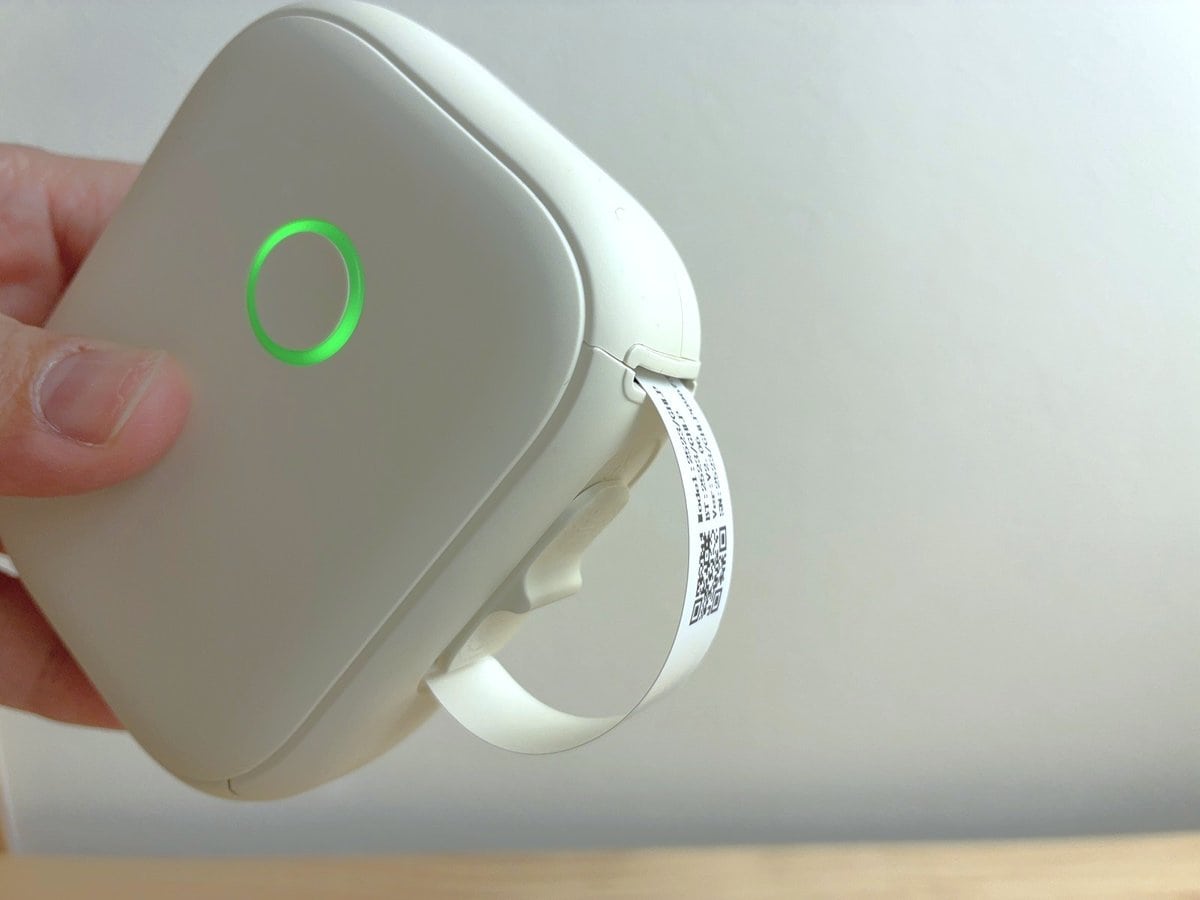
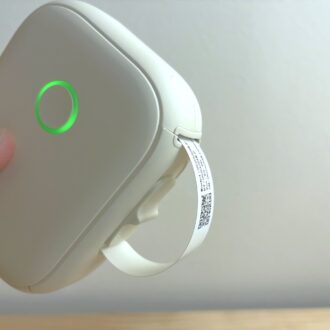
  • 【本体の準備2】本体の電源を入れたら、電源ボタンを2回押して試し印刷を。

    【本体の準備2】本体の電源を入れたら、電源ボタンを2回押して試し印刷を。

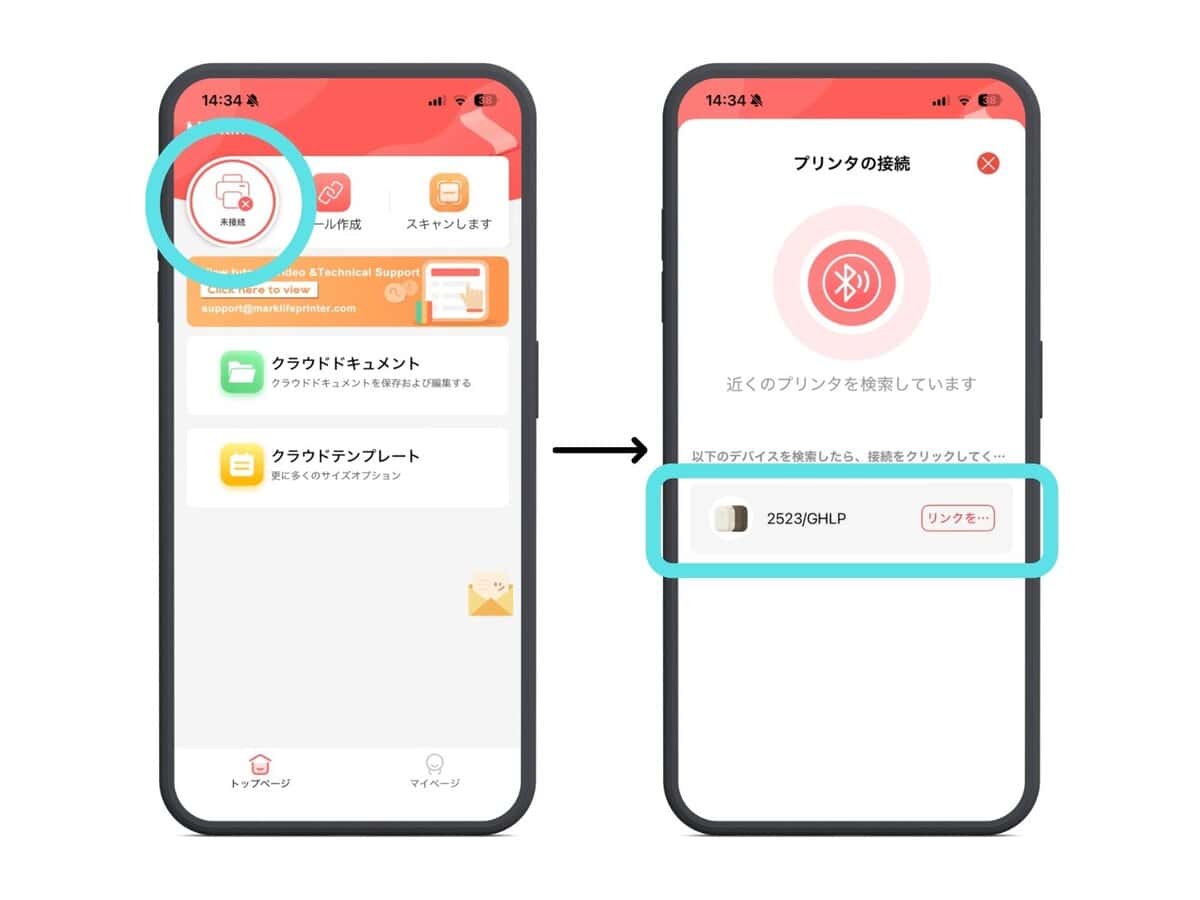
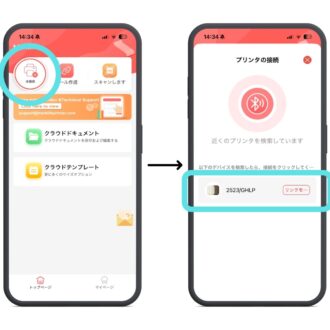
  • 【アプリの準備】専用アプリ「MarkLife」をスマホにインストールして起動します。アプリ画面左上のプリンタマークをタップし、プリンタ接続画面から「2523 GHLP」を選択して接続。
    【アプリの準備】専用アプリ「MarkLife」をスマホにインストールして起動します。アプリ画面左上のプリンタマークをタップし、プリンタ接続画面から「2523 GHLP」を選択して接続。

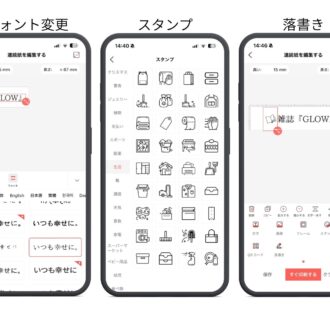
  • 印刷するラベルの内容を作成

    印刷するラベルの内容を作成

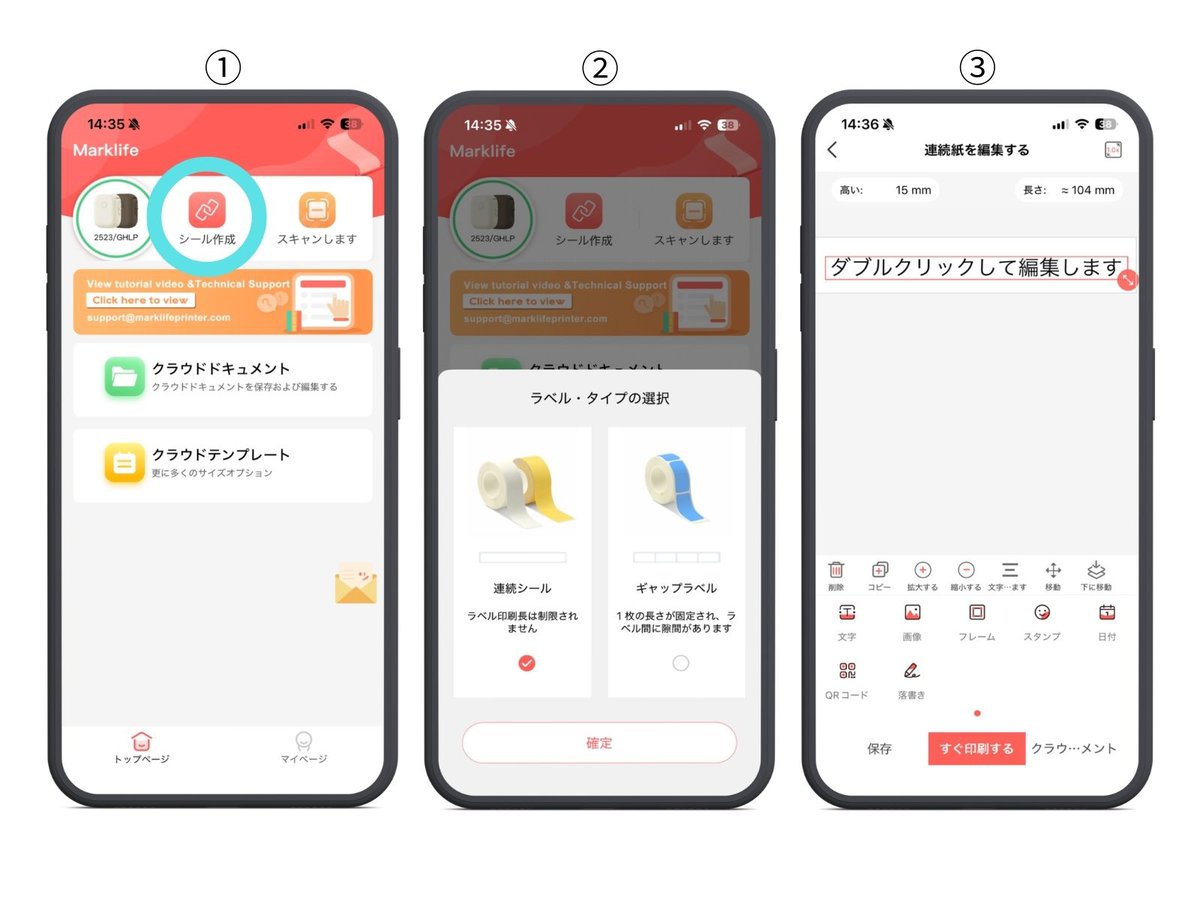
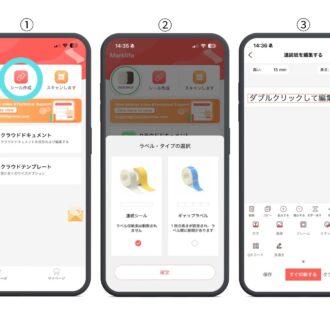
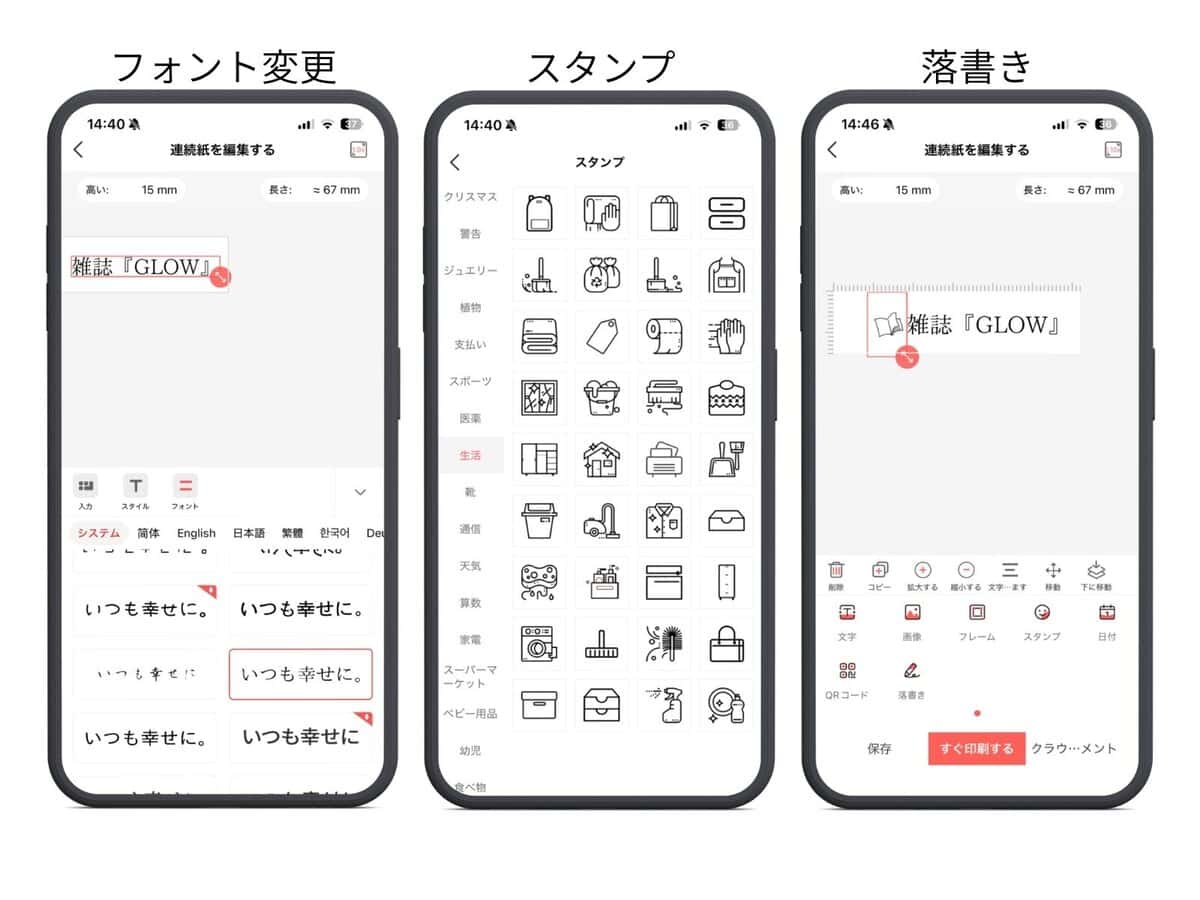
  • 【ラベルの作成】①アプリ「トップページ」画面上、真ん中の「シール作成」をタップ。 ②「紙の選択」画面で「連続ラベル」を選択して確定ボタンを押す。 ③「連続紙を編集する」画面で、文字や画像などを配置して印刷内容を編集する。
    【ラベルの作成】①アプリ「トップページ」画面上、真ん中の「シール作成」をタップ。 ②「紙の選択」画面で「連続ラベル」を選択して確定ボタンを押す。 ③「連続紙を編集する」画面で、文字や画像などを配置して印刷内容を編集する。

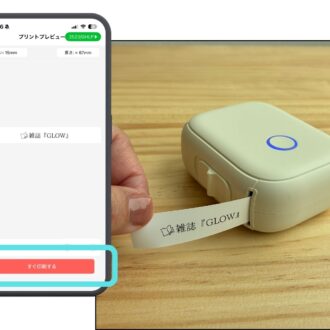
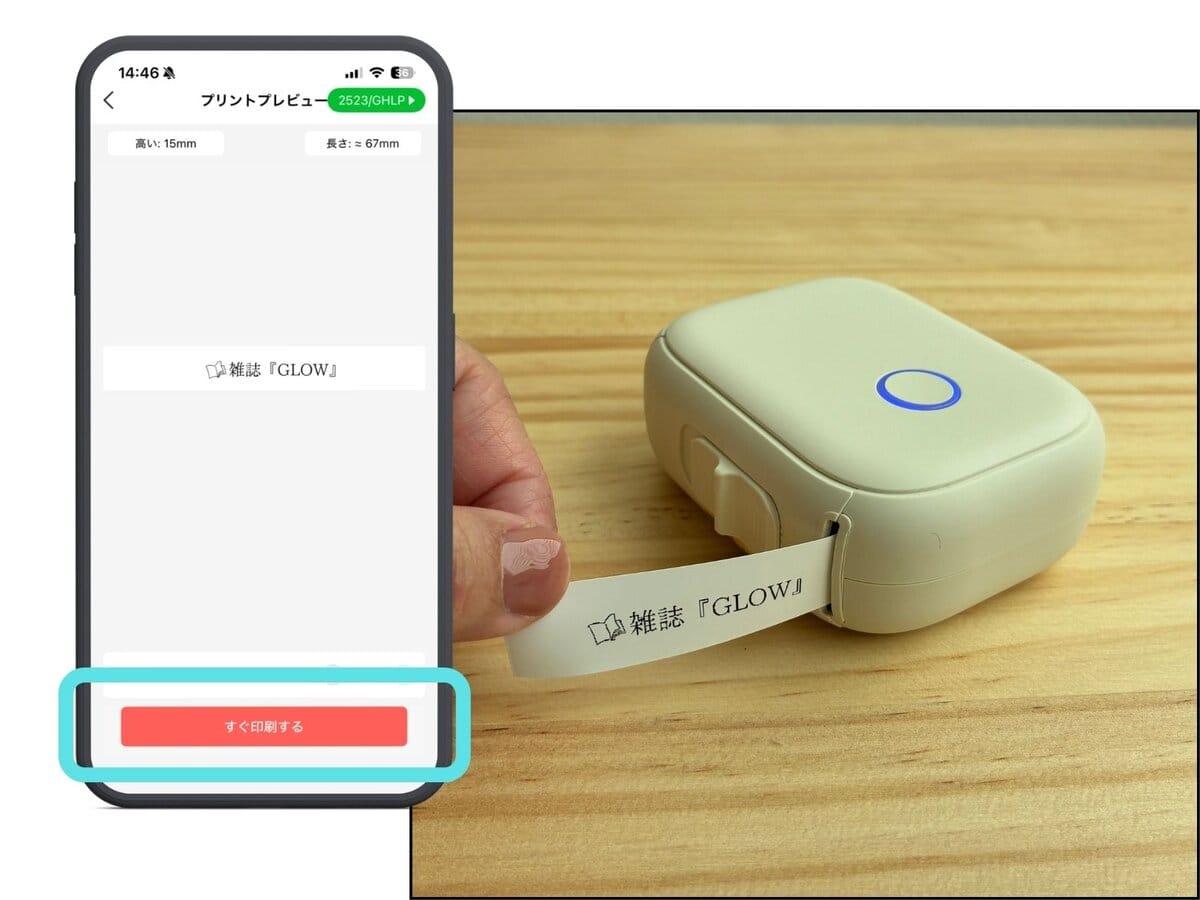
  • 【ラベルを印刷】

    【ラベルを印刷】

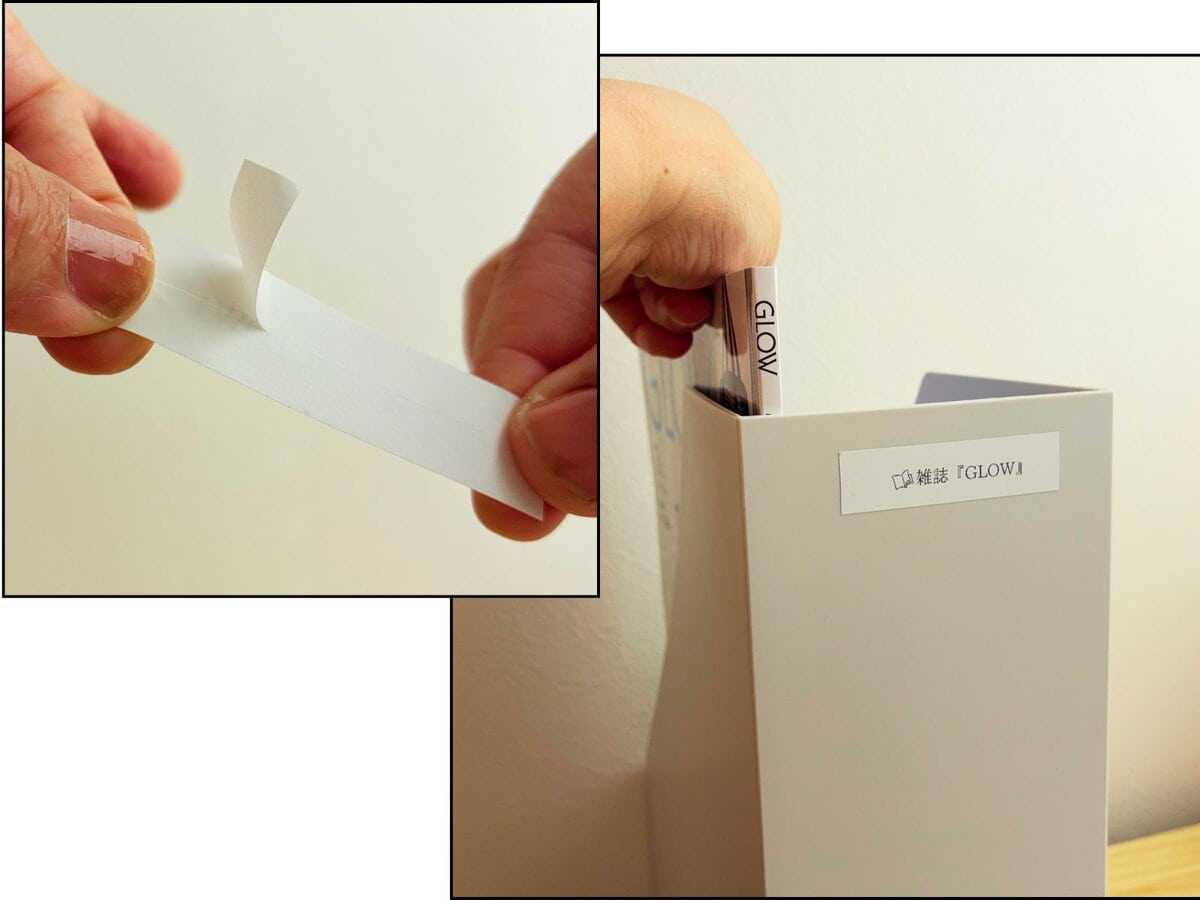
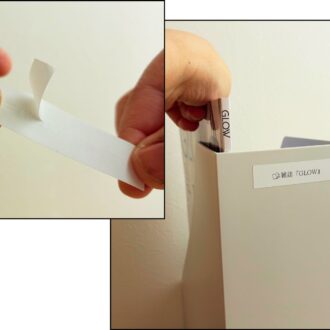
  • カットしたラベルの裏紙をはがしてペタリ。裏紙中央に切り込みがあってはがしやすい!
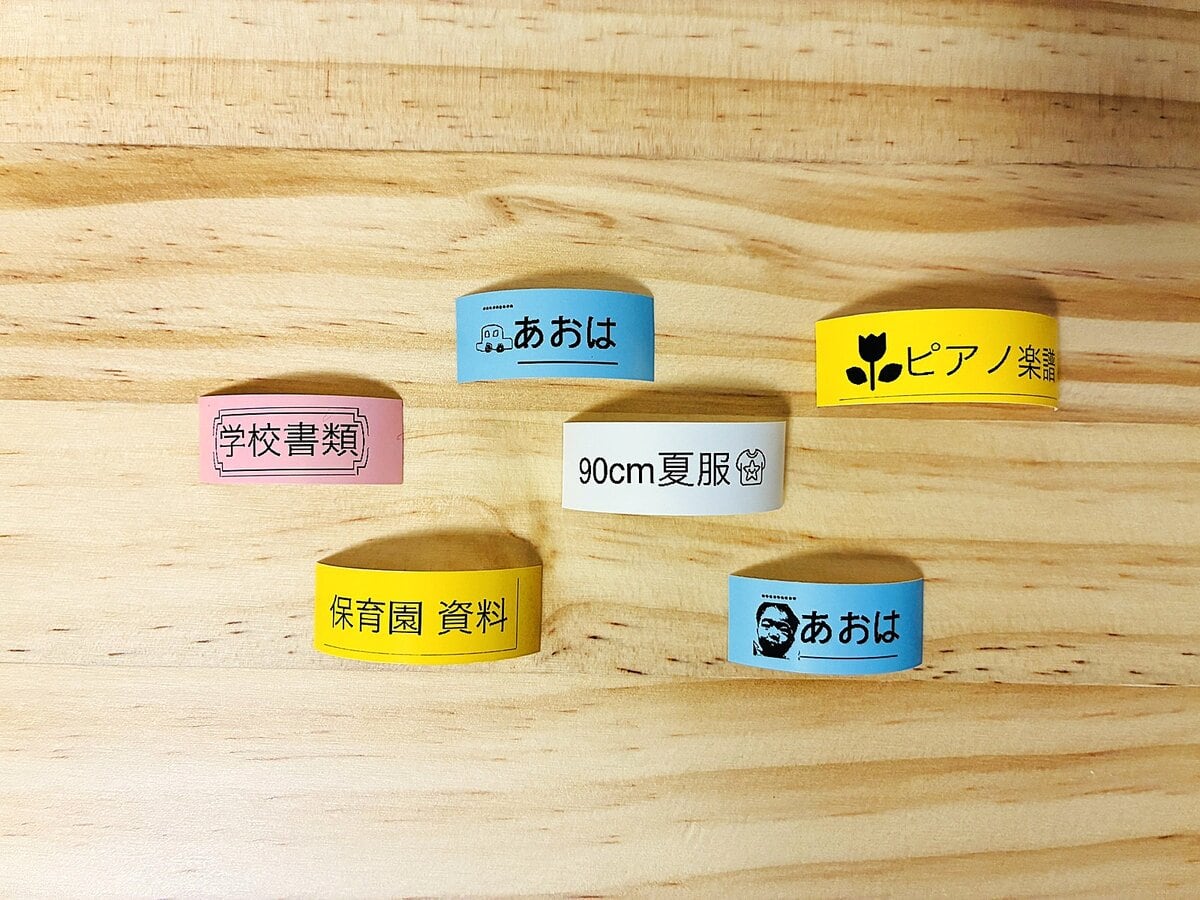
    カットしたラベルの裏紙をはがしてペタリ。裏紙中央に切り込みがあってはがしやすい!

  • POINT1.スマホで好みのデザインができる

    POINT1.スマホで好みのデザインができる

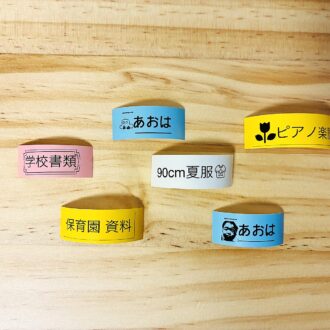
  • 2.ラベルの種類が豊富でかわいい!

    2.ラベルの種類が豊富でかわいい!

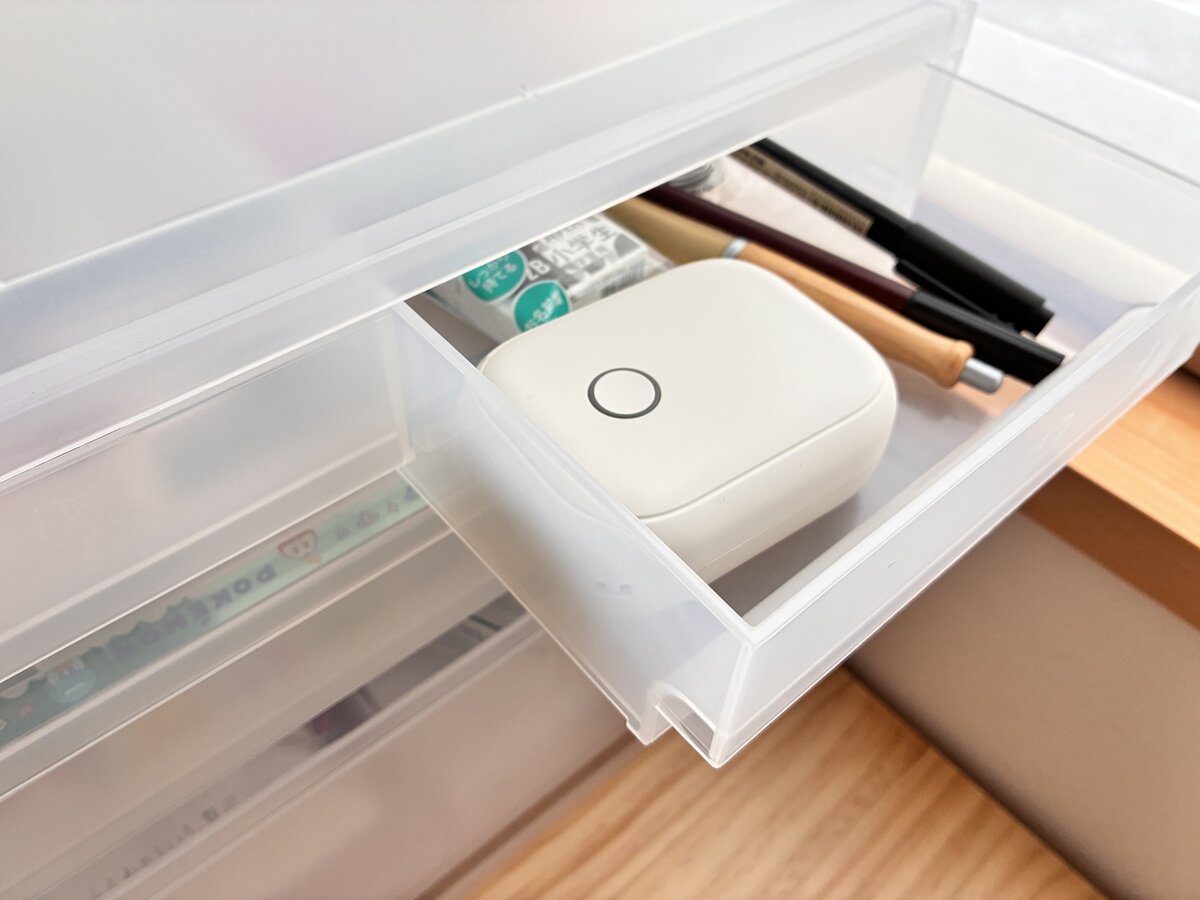
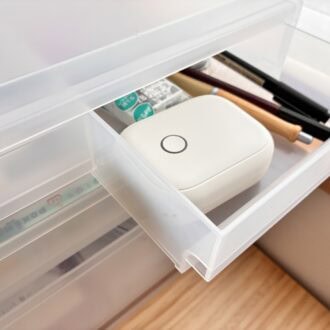
  • 3.コンパクトで置き場所に困らない

    3.コンパクトで置き場所に困らない

/

記事に戻る

この記事の画像一覧

  • 3COINSラベルプリンターをレビュー!
  • ラベルプリンター アイボリー、ブラウン(専用ラベル1個つき) 各3850円(3COINS)
  • 専用ラベルロール2個セット 全5種 各550円(3COINS)
  • 本体の準備1
  • 【本体の準備2】本体の電源を入れたら、電源ボタンを2回押して試し印刷を。
  • 【アプリの準備】専用アプリ「MarkLife」をスマホにインストールして起動します。アプリ画面左上のプリンタマークをタップし、プリンタ接続画面から「2523 GHLP」を選択して接続。
  • 印刷するラベルの内容を作成
  • 【ラベルの作成】①アプリ「トップページ」画面上、真ん中の「シール作成」をタップ。 ②「紙の選択」画面で「連続ラベル」を選択して確定ボタンを押す。 ③「連続紙を編集する」画面で、文字や画像などを配置して印刷内容を編集する。
  • 【ラベルを印刷】
  • カットしたラベルの裏紙をはがしてペタリ。裏紙中央に切り込みがあってはがしやすい!
  • POINT1.スマホで好みのデザインができる
  • 2.ラベルの種類が豊富でかわいい!
  • 3.コンパクトで置き場所に困らない

記事に戻る

GLOWの記事をシェア!