








【体験レビュー】幼稚園や小学校で使う持ち物準備に大活躍!3COINS 人気の「ラベルプリンター」を使ってみた
執筆者:山本二季
3.印刷するラベルの内容を作成
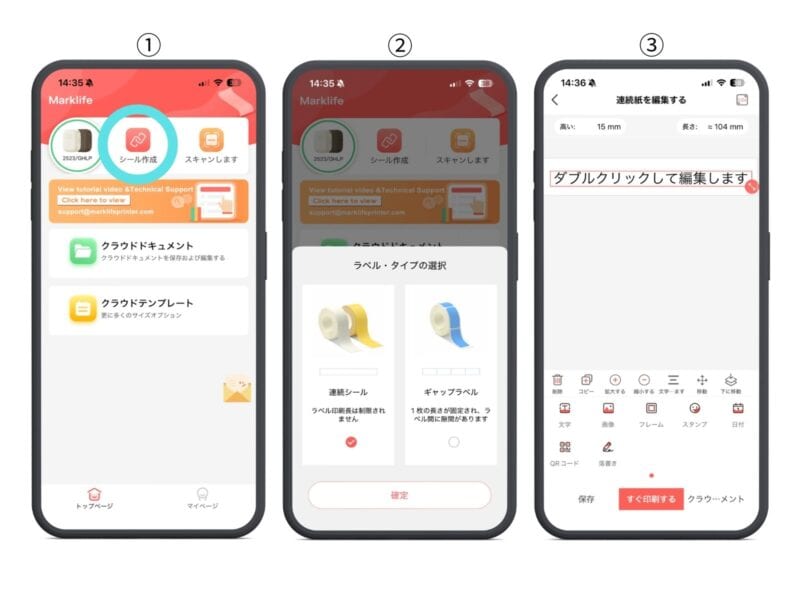
ラベルの作成は、下の順におこないます。
①アプリ「トップページ」画面上、真ん中の「シール作成」をタップ。
②「紙の選択」画面で「連続ラベル」を選択して確定ボタンを押す。
③「連続紙を編集する」画面で、文字や画像などを配置して印刷内容を編集する。
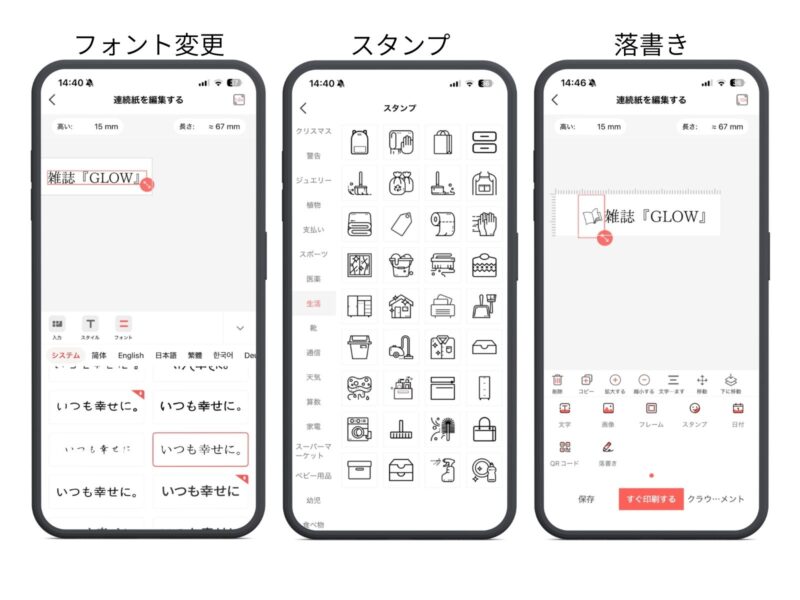
テキストの編集はもちろん、フォントの変更、文字サイズや文字間隔の調整も可能。スタンプや画像が入れられたり、落書きをイラストとして入れることもできて楽しい! 画像は白黒で印刷されるのでご注意を。
この記事を書いた人

GLOWの記事をシェア!