










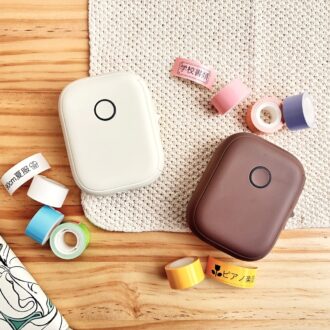
【体験レビュー】幼稚園や小学校で使う持ち物準備に大活躍!3COINS 人気の「ラベルプリンター」を使ってみた
執筆者:山本二季
購入前に注意しておきたいポイント
・使えるのは専用ラベルのみ
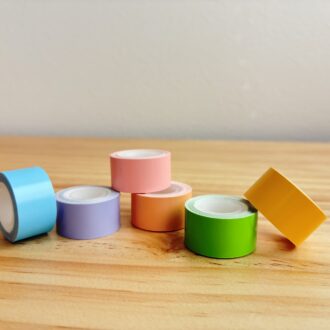
ラベルは専用のものしか使えないので、ラベル幅が決まっています。細くする分には、デザインを調整すればカットして使うこともできそう。ラベルの在庫状況はチェックを!
・長文や細かい文字には不向きかも
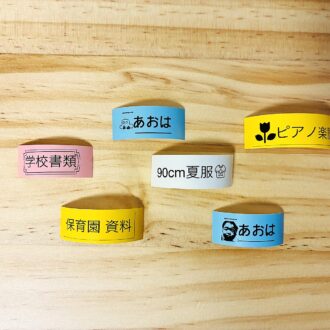
フォントによっては細かい文字がつぶれてしまうことも。また長文は読みにくくなります。
・連続印刷は印字が薄くなる場合あり
感熱式なので、連続印刷のしすぎは印字が薄くなる原因に。楽しくなって印刷しすぎないように注意を(私もやりました)。
・充電器は別売り
充電器は付属していないので、別途USBケーブルを用意する必要があります。充電口は「USB Type-C」。うちには他の家電のものがあったので、追加で購入する必要はありませんでした。充電に使用するUSB-ACアダプタは、出力定格:DC5V/1A以上のType-A出力ポートを持ったものを用意しましょう。
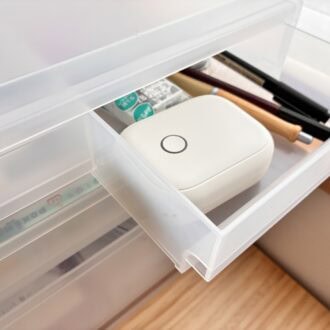
実際に使ってみて感じたのは、3COINSのラベルプリンターは「子育て中の家庭と相性がとても良い」ということ。子どもが好きな色でラベルを作れたり、片手で持てるサイズでサッと使えたりと、日常の“ちょっとした困りごと”を軽くしてくれます。専用ラベルのみ使用可能など注意点はありますが、入園・入学準備の名前つけや、家の中の整理を進めたい時期に、頼れる味方になってくれるアイテムでした。
※
おすすめ記事
文=山本二季
この記事の画像一覧

この記事を書いた人

GLOWの記事をシェア!